
HƯỚNG DẪN SỬ DỤNG
TAY CẦM FLYDIGI DIREWOLF 4
Made by Huygamer Team
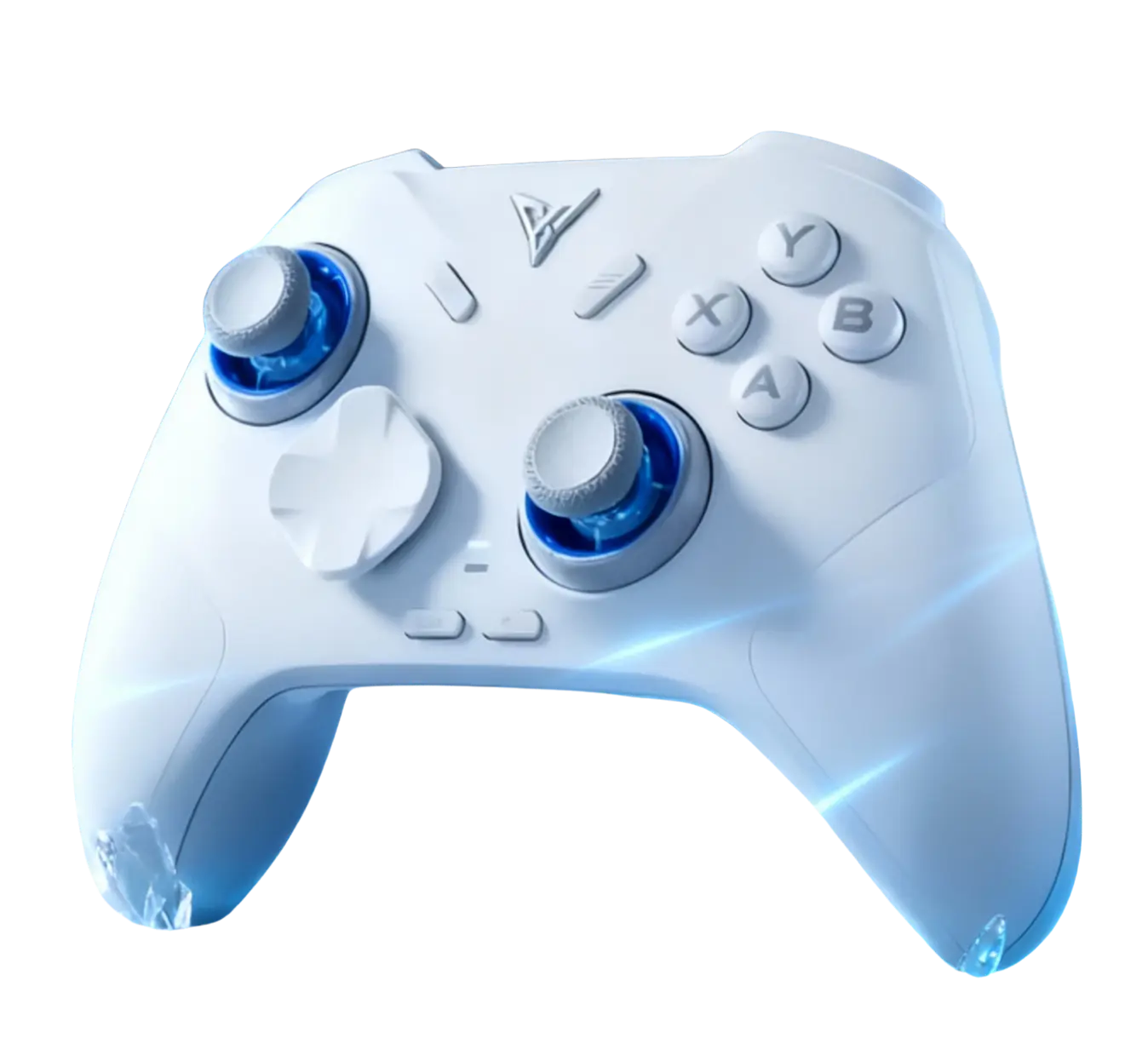
Hướng Dẫn Sử Dụng Tay Cầm FLYDIGI DIREWOLF 4
Hướng dẫn sử dụng tay cầm Flydigi Direwolf 4 được tinh chỉnh và biên dịch bởi đội ngũ HuyGamer, vui lòng không sao chép, thương mại hóa dưới mọi hình thức!
MỤC LỤC
BỐ CỤC, VỊ TRÍ CÁC NÚT TRÊN TAY CẦM
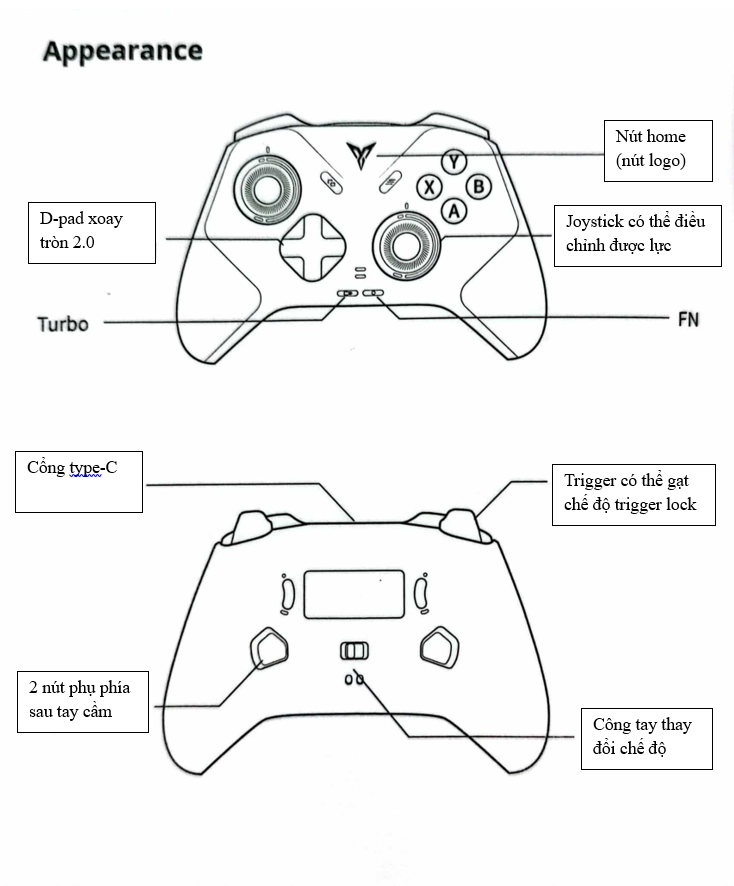
THÔNG SỐ KỸ THUẬT CỦA TAY CẦM
| Danh mục | Chi tiết |
|---|---|
| Tương thích | Windows 10/11, Nintendo Switch/Switch 2, Android, iOS |
| Kết nối | 3 chế độ: Có dây (USB-C), 2.4GHz (qua USB receiver), Bluetooth |
| Pin | Dung lượng 800mAh, hỗ trợ chơi lâu dài |
| Trọng lượng | 232 grams |
| Polling rate | 1000Hz, đảm bảo độ trễ cực thấp |
| Joystick | Công nghệ Hall Effect tự phát triển, có vòng chỉnh nặng nhẹ |
| Cò (Triggers) | Cảm biến Hall Effect với độ chính xác cao 0.1mm, có trigger lock |
| Nút ABXY | Loại màng cao su mềm (membrane) với độ bền 3 triệu lần nhấn |
| D-Pad 2.0 | Thiết kế lai 8 hướng, mang lại cảm giác bấm chính xác, thiết kế từ dòng cao cấp Apex 5 |
| Nút phụ phía sau | 2 nút lớn có thể lập trình macro theo ý muốn |
| Cảm biến chuyển động | Tích hợp cảm biến 6 trục (con quay hồi chuyển gyroscope) |
| Rung phản hồi | Động cơ rung không đối xứng, tạo trải nghiệm chân thực hơn |
| Hiệu chuẩn | Hỗ trợ hiệu chuẩn joystick và cảm biến chuyển động để đảm bảo độ chính xác tối đa |
| Bảo hành | 12 tháng 1 đổi 1 nếu có lỗi từ nhà sản xuất |
THÔNG SỐ YÊU CẦU ĐỂ KẾT NỐI
| Nền tảng | Loại kết nối | Phương pháp kết nối | Yêu cầu hệ thống |
|---|---|---|---|
| PC | Xlnput/Dlnput | Dongle/Cáp/BT | Win 10 trở lên |
| Switch | Switch | Bluetooth | Switch |
| Android | Dlnput | Bluetooth | Android 10 trở lên |
| iOS | iOS | Bluetooth | iOS 14 trở lên |
THỜI LƯỢNG PIN
Chỉ nên sử dụng cục sạc có dung lượng thấp 5V-1A trong quá trình sạc tay cầm, hoặc sạc thông qua cổng USB của thiết bị máy tính/laptop.
Tay cầm Flydigi Direwolf 4 có thời lượng pin 800mAh. Thời gian sử dụng có thể kéo dài trong 3 ngày. Thời gian sạc đầy trong khoảng 2 tiếng.
Các dấu hiệu nhận biết dung lượng pin:
Pin yếu (Dưới 10%): Đèn nháy đỏ nhanh.
Đang sạc (khi tắt): Đèn giữ màu đỏ.
Pin đầy: Đèn chuyển sang màu xanh lá và giữ nguyên.
Thời gian tự động tắt:
Đang kết nối nhưng không sử dụng: 10 phút.
Chờ kết nối (không kết nối): 1 phút.
Trạng thái kết nối lại (re-connect): 3 phút.
KẾT NỐI VỚI MÁY TÍNH
KẾT NỐI THÔNG QUA DONGLE (2.4GHz)
-
Cắm dongle vào cổng USB trên máy tính của bạn.

-
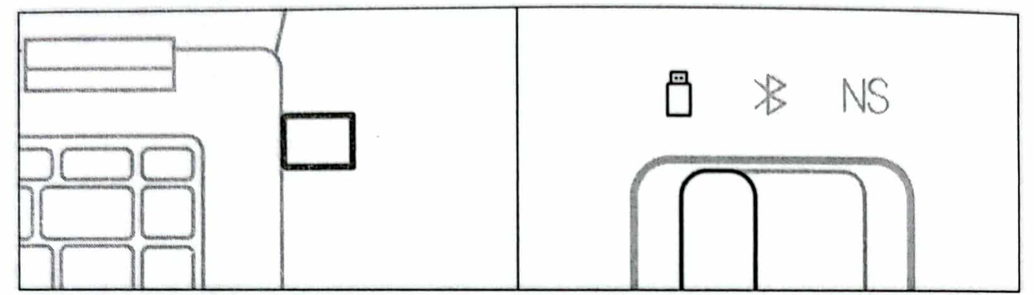
Gạt công tắc ở mặt sau sang chế độ 2.4G (biểu tượng sóng không dây).
-
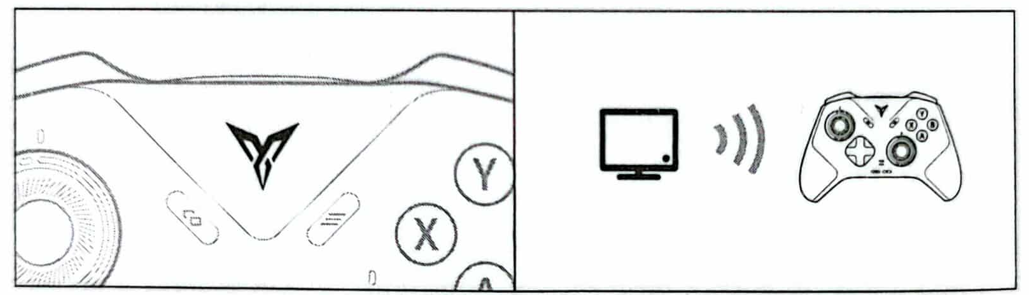
Nhấn nút HOME trên tay cầm. Đèn báo hiện màu trắng là kết nối thành công.
-
Với lần sử dụng tiếp theo, chỉ cần nhấn nút home, tay sẽ tự kết nối.
KẾT NỐI THÔNG QUA DÂY
Gạt công tắc ở sau tay cầm sang chế độ biểu tượng vòng tròn  .
.
Kết nối tay cầm với máy tính bằng dây sạc USB-C (đã kèm sẵn trong hộp). Đèn báo sẽ giữ màu trắng, thông báo kết nối thành công.
KẾT NỐI BLUETOOTH
Gạt công tắc tay cầm sang chế độ Bluetooth
 .
.Nhấn giữ nút HOME trong 3 giây để vào chế độ ghép đôi (đèn nháy nhanh).
-
Mở Cài Đặt Bluetooth trên PC/Laptop, tìm và kết nối với "Xbox Wireless Controller".
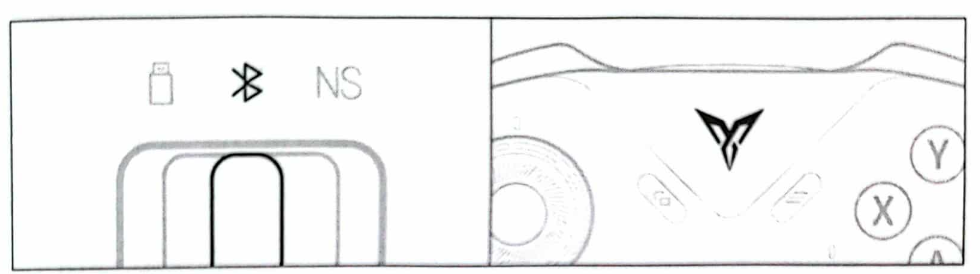
Khi kết nối thành công, đèn tín hiệu sẽ có màu trắng và đứng yên.
KẾT NỐI VỚI ĐIỆN THOẠI IOS/ANDROID
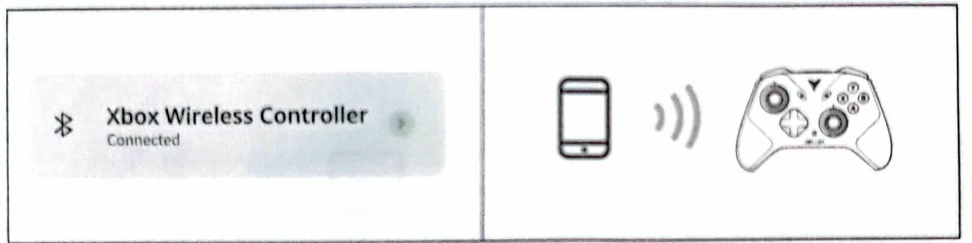
Gạt công tắc tay cầm sang chế độ Bluetooth
 .
.Nhấn giữ nút HOME sau đó mở Cài Đặt Bluetooth trên điện thoại.
-
Tìm và kết nối với thiết bị tên "Xbox Wireless Controller".

-
Khi kết nối thành công, đèn tín hiệu sẽ có màu trắng và đứng yên. Với lần sử dụng tiếp theo, chỉ cần nhấn nút Home.
IOS: Chỉ những game có hỗ trợ tay cầm (Native Support) mới chơi được. IOS không có chế độ Mapping (Gán phím cảm ứng).
Android: Game hỗ trợ tay cầm chỉ cần vào chơi và tùy chỉnh trong setting game (nếu có).
KẾT NỐI VỚI NINTENDO SWITCH
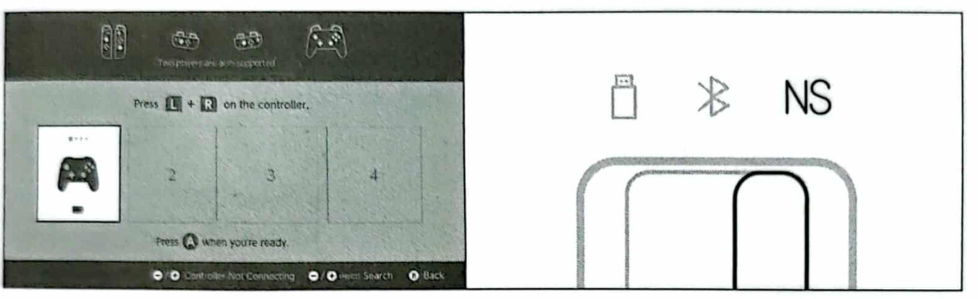
Trên màn hình chính Switch, chọn biểu tượng tay cầm Controllers -> Change Grip/Order.
-
Gạt công tắc của tay cầm sang biểu tượng NS (Nintendo Switch).
-
Ấn nút HOME, tay cầm sẽ tự động kết nối. Đèn thông báo sẽ hiện và giữ nguyên màu xanh dương.
BẢNG SƠ ĐỒ PHÍM TRÊN SWITCH
| Bố cục trên tay cầm | Bố cục trên Switch | Chức năng phím |
|---|---|---|
| Select | - | |
| Start | + | |
| HOME | Home | Về màn hình chính |
| FN (Icon tròn) | Screenshot | Chụp ảnh màn hình |
| A | B | |
| B | A | |
| X | Y | |
| Y | X |
RESET TAY CẦM VỀ CÀI ĐẶT GỐC
Sử dụng khi tay cầm gặp lỗi kết nối hoặc hoạt động không ổn định.
Đảm bảo tay cầm đang mở ở chế độ có dây (biểu tượng vòng tròn)
 .
.-
Ấn đè tổ hợp nút SELECT
 và nút HOME cùng lúc, giữ trong khoảng 3 giây.
 Khi dải đèn LED nháy 1 lần, thông báo Reset thành công.
ĐIỀU CHỈNH SÂU TRÊN TAY CẦM
Cài đặt Flydigi Space Station trên máy tính của bạn để tùy chỉnh Macro, đèn LED, độ nhạy Joystick và Trigger.
MỘT SỐ CÂU HỎI THƯỜNG THẤY
H: Làm cách nào để update phần mềm (Firmware) của tay cầm?
Cài đặt Flydigi Space Station trên máy tính hoặc Flydigi Game Center trên điện thoại, kết nối tay cầm và làm theo hướng dẫn của ứng dụng.
H: Tôi nên làm gì nếu Joysticks/Triggers/Gyro hoạt động bất thường?
Mở Flydigi Space Station trên máy tính, vào phần Testing và chọn Calibration để cân chỉnh lại tay cầm.
H: Đã mở đúng chế độ Bluetooth/Dongle nhưng máy không nhận?
Đảm bảo gạt đúng công tắc ở mặt sau.
Dongle: Rút Dongle ra, gạt công tắc lại, sau đó cắm Dongle vào cổng USB khác.
Bluetooth: "Quên thiết bị" (Forget device) trong cài đặt Bluetooth, tắt/bật lại Bluetooth, sau đó nhấn giữ nút Home 3s để kết nối lại từ đầu.
HUYGAMER SUPPORT
Hỗ Trợ
GIẢI ĐẤU - EVENT